
富掌柜云音箱作为商户收款的智能助手,其网络连接稳定性直接关系到收款语音播报的及时性与准确性。无论是Wi-Fi连接还是蓝牙配对,正确的配置方法能让设备发挥最大效用。本文将详解富掌柜云音箱的Wi-Fi联网与蓝牙配对全流程,助您轻松完成设备配置。
一、Wi-Fi连接教程:双模式灵活切换
富掌柜云音箱支持4G和Wi-Fi双网络模式,根据使用环境可自由切换。Wi-Fi连接需通过配网操作将网络信息传输给设备。
- 快连配网(推荐首选) 快连配网是富掌柜云音箱最便捷的联网方式,通过微信扫码即可完成:
- 进入配网模式:在设备开机状态下,长按“+”键3秒以上,听到语音提示“进入配网模式”后松开。
- 选择快连模式:短按“+”键选择“快连配网”(部分型号需通过按键切换)。
- 手机操作:确保手机已连接目标Wi-Fi;使用微信扫描设备底座或说明书上的二维码;在弹出页面点击“配置设备上网”,输入Wi-Fi密码后点击“连接”。
- 等待连接:成功后会听到“配网成功”提示音,随后播报“语音网络已连接”表明设备已接入服务器。
- AP配网(备用方案) 如快连配网失败,可选择AP配网方式:
- 切换模式:长按音量“-”键切换至Wi-Fi模式,再按音量“+”键进入智能配网模式,最后长按音量“+”键切换至AP配网模式(语音提示“AP配网模式”)。
- 连接热点:打开手机Wi-Fi,找到名为“CG10W_SN后6位”的热点并连接。
- 配置网络:微信扫描二维码,按提示输入Wi-Fi名称和密码完成配置。
- 网络模式切换技巧与注意事项 Wi-Fi与4G切换:长按“-”键3秒可在两种模式间切换(需SIM卡支持4G)。
- 频段要求:仅支持2.4GHz频段Wi-Fi,不支持5GHz频段或个人热点网络。
- 密码输入:确保Wi-Fi密码正确,区分大小写,避免特殊字符。
二、蓝牙连接教程:简易四步操作
当需要将手机音频直接输出到云音箱时,可通过蓝牙实现快速配对:
启用音箱蓝牙:确认设备支持蓝牙功能;长按蓝牙键或配对键(通常有“ⓑ”或“Bluetooth”标志),直至指示灯闪烁进入配对状态。
手机开启蓝牙:进入手机设置 → 蓝牙菜单,开启蓝牙功能,并打开“开放检测”以便手机能被音箱发现。
搜索并配对设备:在手机蓝牙可用设备列表中,找到并点击您的云音箱名称(如“Fuiou-Speaker-XXX”)。
确认连接:手机显示“已连接”,同时音箱发出连接成功提示音。此时手机音频(如音乐、语音)将通过音箱输出。
三、常见问题与解决方案
- 配网失败怎么办?
- 检查Wi-Fi频段:确认路由器开启了2.4GHz网络,且名称(SSID)没有中文或特殊符号。
- 验证密码:确认密码正确且大小写匹配。
- 重启设备:重启路由器与音箱后重试。
- 检查路由器设置:关闭MAC地址过滤、AP隔离功能,将信道设为1、6或11等干扰较小的信道。
- 设备无法连接移动网络?
- 确认SIM卡状态:检查内置流量卡是否已充值,流量是否充足。
- 信号检查:尝试将设备移至信号更佳位置。
- 卡槽检查:检查SIM卡槽接触点是否清洁,接触良好。
- 蓝牙连接不稳定?
- 距离与障碍物:确保设备间距小于10米且无遮挡,距离过远或障碍物会导致信号衰减。
- 减少干扰源:蓝牙工作在2.4GHz频段,易受Wi-Fi路由器、微波炉等设备干扰,请保持距离。
- 设备电量:确保蓝牙设备电量充足,低电量会影响连接稳定性。
- 重新配对:删除已配对记录,重新进行配对连接。
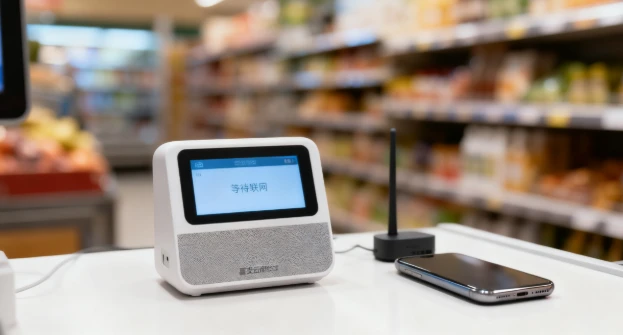
- 设备无法开机?
充电尝试:充电30分钟以上再尝试开机。
检查电源:检查电源适配器与插座是否正常。
复位操作:长按复位键尝试恢复出厂设置。
四、实用技巧与优化建议
定期检查网络连接:短按音量键可查询网络状态和信号强度,确保设备始终处于最佳连接状态。
信号优化摆放:将云音箱放置在离路由器较近且障碍物少的位置,同时远离微波炉等干扰源。
固件更新:定期检查设备固件更新,以确保连接稳定性和功能完善。
备用网络准备:为确保收款不中断,建议同时配置好Wi-Fi和4G双网络,当一方不稳定时可自动切换。